
Mỗi thiết bị thuộc về một chỗ ngồi.
Bàn phím, chuột, tay cầm chơi game và webcam đi thẳng đến chỗ ngồi của mình, là thiết bị thật dùng được với chương trình và game của bạn. Bàn phím và chuột của một chỗ ngồi chỉ gõ vào chỗ ngồi đó.
Trong trang này
Đi thẳng đến đúng chỗ ngồi
Hydra đánh dấu mỗi bàn phím, chuột và tay cầm theo chỗ ngồi của nó. Windows chỉ giao thiết bị đó cho chỗ ngồi ấy. Ở giữa không có bàn phím hay chuột ảo: chương trình làm việc với chính thiết bị thật, giống như trên một PC riêng.
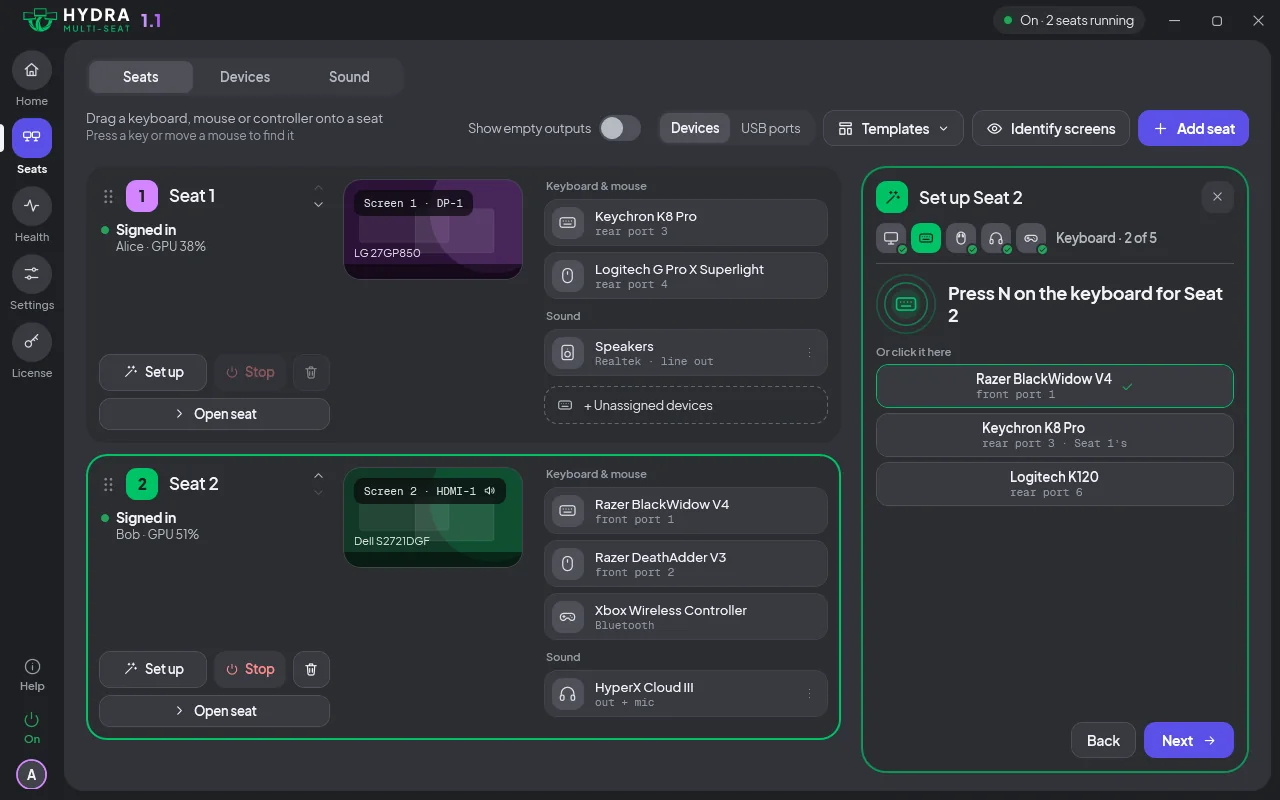
Những gì có thể giao cho một chỗ ngồi
Chế độ xem Thiết bị trong bảng điều khiển liệt kê bàn phím, chuột, tay cầm, webcam và thiết bị USB theo loại và theo chỗ ngồi. Nhấn một phím hoặc di chuột, thẻ của thiết bị đó trong bảng điều khiển sẽ sáng lên, để bạn biết thiết bị nào là thiết bị nào. Thiết bị bạn rút ra rồi cắm lại sẽ về đúng chỗ ngồi cũ.
Máy in, máy quét và ổ lưu trữ USB không thuộc chỗ ngồi nào: chúng được Dùng chung cho mọi chỗ ngồi và dùng được từ mọi chỗ ngồi thông qua Windows.
Tay cầm chơi game
Tay cầm USB và Bluetooth thuộc về một chỗ ngồi giống như bàn phím và chuột. Thẻ của tay cầm sáng lên khi bạn dùng, nên bạn dễ tìm ra nó. Kéo nó sang chỗ ngồi khác, hoặc chọn chỗ ngồi cho nó, ngay trong bảng điều khiển. Hướng dẫn Thiết lập sẽ yêu cầu bạn nhấn một nút trên từng tay cầm (xem Chỗ ngồi). Danh sách game cho biết những game đã kiểm tra trên hai chỗ ngồi cùng lúc.
Webcam
Giao webcam cho một chỗ ngồi trong bảng điều khiển như mọi thiết bị khác, và các chương trình của chỗ ngồi đó sẽ mở được nó. Micro của webcam đi theo webcam (xem Âm thanh). Khi Windows không gắn được camera vào chỗ ngồi của nó, dòng của camera ghi Mở được trên mọi chỗ ngồi, không chỉ Chỗ ngồi 2 và Tình trạng liệt kê lý do.
Giao thiết bị cho chỗ ngồi khác
Trong bảng điều khiển, kéo một thiết bị sang chỗ ngồi khác, hoặc chọn chỗ ngồi cho nó. Thay đổi áp dụng ngay, không cần khởi động lại PC hay rút thiết bị ra.
Để nhận một bàn phím hoặc chuột mới, nhấn chữ cái của chỗ ngồi trên bàn phím, hoặc bấm cả hai nút chuột cùng lúc, khi bảng điều khiển hỏi.
Cắm một thiết bị mới vào và một câu hỏi hiện ở khay hệ thống của từng chỗ ngồi: thiết bị này dành cho chỗ ngồi nào? Chọn một chỗ ngồi, hoặc Chưa gán, và câu hỏi sẽ đóng lại trên các chỗ ngồi khác.
Nếu bạn giao đi chính bàn phím hoặc chuột đang dùng, bảng điều khiển hỏi Giữ các thay đổi này? và tự trả thiết bị về sau 15 giây nếu không ai trả lời. Enter để giữ thay đổi, Esc để hoàn nguyên (xem bảng điều khiển).
Thiết bị chưa có chỗ ngồi
Thiết bị bạn chưa giao cho chỗ ngồi nào được hiện là chưa gán trong bảng điều khiển. Nó dùng được trên chỗ ngồi nêu trong Bàn phím và chuột chưa gán ở Cài đặt, mặc định là chỗ ngồi 1 nếu bạn không đổi, hoặc không chỗ ngồi nào. Thiết bị bạn đã tắt trong Windows vẫn ở trạng thái tắt. Bàn phím và chuột của chỗ ngồi đã dừng đi theo Bàn phím và chuột khi chỗ ngồi dừng trong Cài đặt (xem Chỗ ngồi).
Tự sửa bàn phím và chuột
Nếu một thiết bị không còn đến được chỗ ngồi của nó, Hydra tự sửa cho bạn, thử tối đa 3 lần. Đó là cài đặt Tự sửa bàn phím và chuột. Tắt nó đi thì Hydra chỉ cảnh báo bạn.
Bàn phím hoặc chuột nằm nhầm chỗ ngồi? Xem Khắc phục sự cố, hoặc hỏi chúng tôi. Tai nghe và loa nằm ở Âm thanh, còn mọi tính năng nằm ở trang Tính năng.