
Bir şey mi çalışmıyor? Buradan başlayın.
Önce hızlı çözümleri deneyin, sonra aşağıda gördüğünüz sorunu bulun. Hâlâ düzelmediyse destekle iletişime geçin, birlikte bakalım.
Bu sayfada
- Hızlı çözümler
- Hangi Windows çalışır
- Daha hızlı yardım alın
- Kurulmuyor ya da başlamıyor
- İstasyon 2 başlamıyor ya da oturum açık değil
- Kararan ya da görünmeyen ekran
- İki grafik yongası
- Klavye, mouse ya da oyun kolu
- Ses
- Bir oyun ya da launcher
- Parsec, Sunshine ve uzaktan erişim
- Windows başlamıyor, yeniden başlıyor ya da çöküyor (mavi ekran)
- Hydra kendini kapattı
- Lisans ve deneme
- Güncellemeler
Hızlı çözümler
Bunlar çalıştırması ve yardım almak en kolay olan kurulumlardır. Hydra diğer yolları da destekler, yani buradakilerin hiçbiri zorunlu değil. İşe yaradığı anda durun.
- Hydra'yı güncelleyin. Panelde: Durum, sonra Güncellemeleri denetle.
- Windows sürümünüzü kontrol edin. Hydra en yeni Windows'ta en iyi çalışır. Güncellemenin işe yarayıp yaramayacağını görmek için sürümünüzü Uyumluluk sayfasına girin.
- Ekranları tek bir ekran kartına takın. Hydra, tüm ekranlar aynı kartta olduğunda, yani kart ile anakart arasında bölünmediğinde en iyi çalışır.
- Dahili ekran kartınız da mı var? Açık kalabilir ama bazı PC'lerde sorun çıkarır. Nedeninin o olup olmadığını görmek için devre dışı bırakın.
- Her istasyona ayrı bir Windows hesabı verin. Windows'un Ayarlar bölümünde Hesaplar, Diğer kullanıcılar. Tek hesaptaki iki istasyon programları ve ayarları paylaşır, bu da birçok uygulamayı şaşırtır.
- Hydra kapalı mı? Paneli açın ve Hydra'yı aç ve yeniden başlat seçeneğini seçin.
Hangi Windows çalışır
Windows'u güncel tutun, yeter. Bilmeniz gereken iki şey:
- Windows 11 22H2 ve 23H2: çalışıyor, bazı sistemlerde sorun çıkabilir.
- Windows 10: 22H2 sürümünde olun.
Hangi sürümde olduğunuzdan emin değil misiniz? Bir sorun raporu gönderin, bize söyler. Tam liste Uyumluluk sayfasında.
Bir Windows güncellemesinden sonra çalışmayı bıraktı
Bir Windows güncellemesi, Hydra'nın birlikte çalıştığı Windows parçalarını değiştirebilir. Daha önce çalışan bir şeyi bozduğunda bunu fark eder ve bir düzeltme üzerinde çalışırız; düzeltme size bir Hydra güncellemesi olarak gelir. O zamana kadar Hydra, PC'nizi korumak için çalışmayabilecek şeyleri kapatabilir ve Durum neyin kapalı olduğunu söyler.
En iyi çözüm bir sonraki Hydra güncellemesidir, bu yüzden Durum sayfasını denetlemeye devam edin. İstasyonlarınıza daha önce ihtiyacınız varsa Windows'un Ayarlar bölümünden önceki güncellemeye dönebilirsiniz: Windows Update, Güncelleştirme geçmişi, Güncelleştirmeleri kaldır. PC'nize bakmamızı istiyorsanız destekle iletişime geçin.
Daha hızlı yardım alın: sorun raporu gönderin
Panelde Durum sayfasını açın ve sorun olur olmaz Sorun bildir seçeneğini seçin. Gördüğünüzü bir satırla ekleyin. Windows sürümünüzü, ekran kartlarınızı ve günlükleri bize verir; siz bunları aramak zorunda kalmazsınız.
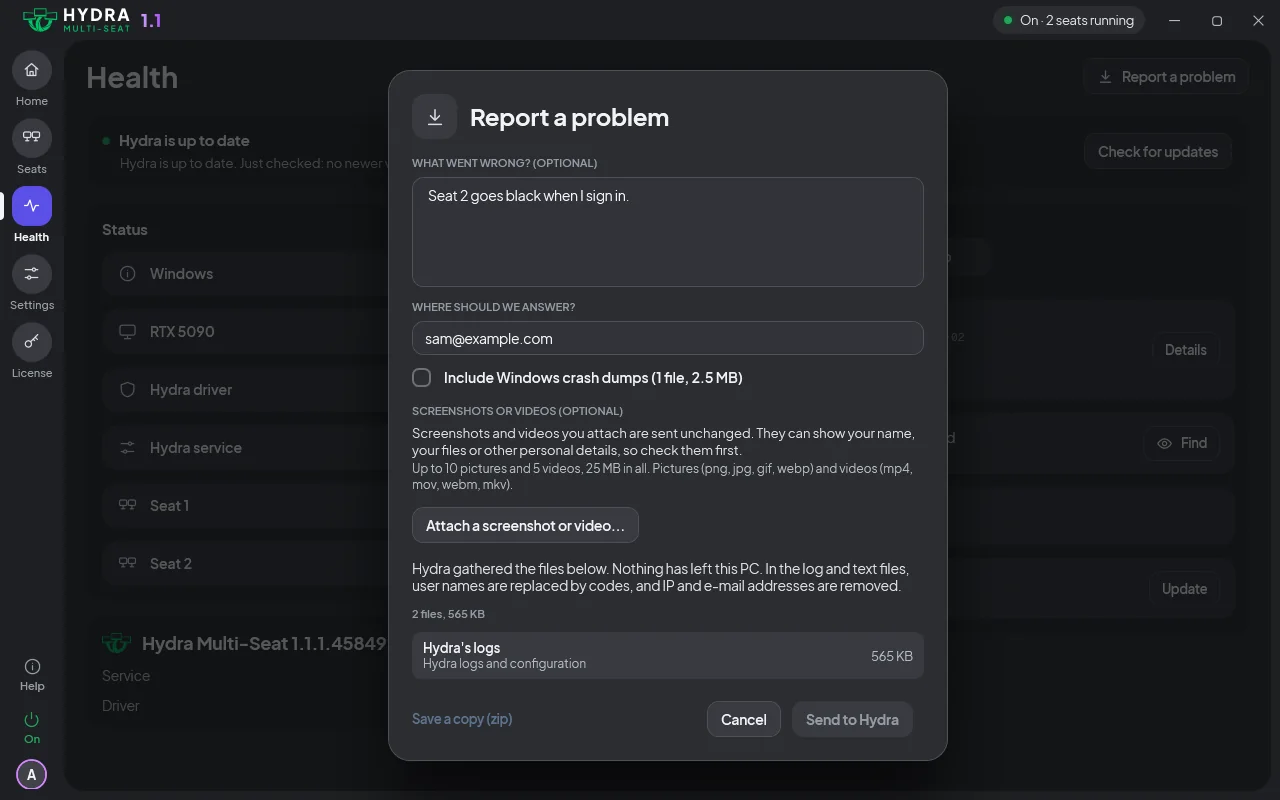
Hydra açıkken de kapalıyken de çalışır ve bir şey gönderilmeden önce nelerin gideceğini görürsünüz. Mavi ekrandan sonra Windows çökme dökümlerini ekle seçeneği işaretli kalsın. Bir oyun için oyunun adını yazın. Ayrıntılar Durum ve raporlar bölümünde.
Kurulmuyor ya da başlamıyor
Kurulum bitti ama panel Hydra kapalı diyor
İlk kurulumdan sonra bu normaldir: Hydra, istasyonlarınız ayarlanana kadar bekler. Kurulumun sonunda İstasyonları ayarla seçeneğini seçin ya da paneli açıp adımları izleyin, sonra Hydra'yı açın. Bir yeniden başlatma gerekir.
Panel "Hydra kurulumunu bitirmek için Windows'u yeniden başlatın" diyor
Hydra'nın bir parçası Windows ile birlikte yüklenir, bu yüzden kurulum yeniden başlatmada biter. PC'yi yeniden başlatın, istasyonlar bundan sonra başlar. Mesaj yeniden başlatmadan sonra geri gelirse destekle iletişime geçin.
Kurulum Bellek bütünlüğünün kapatılmasını istiyor
Bellek bütünlüğü açıkken Hydra sürücüsü çalışamaz. Bellek bütünlüğünü kapat ve kur kutusunu işaretleyin, sonra Kur düğmesini seçin. Windows bir kez yeniden başlar.
Kurulum BIOS'ta değiştirilecek bir şey istemez ve Güvenli Önyükleme açık kalır. Hydra'yı kaldırmak Bellek bütünlüğünü yeniden açar.
Kurulum, PC'nizin ya da bir ilkenin Bellek bütünlüğünü açık tuttuğunu söylüyor
Kurulumun dışında bir şey bu ayarı kilitliyor, bu yüzden kurulum onu sizin için değiştiremez. Bellek bütünlüğünü Windows Güvenliği'nde kapatın, sonra kurulumu yeniden çalıştırın. Bu PC'deki bir ilke diyorsa, bu PC'yi yöneten kişiden değiştirmesini isteyin.
Kurulum Windows'un Windows Hello gerektirdiğini söylüyor
İstasyonlar parolayla oturum açar, bu ayar ise yalnızca Windows Hello'ya izin verir. Windows'un Ayarlar bölümünde Hesaplar, sonra Oturum açma seçenekleri bölümünü açın, bu gereksinimi kapatın, sonra kurulumu yeniden çalıştırın.
Kurulum, daha eski bir Hydra sürümünün parçalarının bu PC'de durduğunu söylüyor
Windows bu dosyaları yeniden başlatmada kaldırmayı bitirir. Windows'u yeniden başlatın, sonra kurulumu yeniden çalıştırın. Kurulum hâlâ aynı şeyi söylüyorsa destekle iletişime geçin.
Panel Hydra hizmetinin çalışmadığını ya da başlayamadığını söylüyor
- O sayfadaki düğmeyi seçin: Başlat, Tekrar başlat ya da Aç. İstasyonlarınız ve ayarlarınız saklanır.
- Çalışır durumda kalmıyor mu? PC'yi yeniden başlatın.
- Hâlâ çalışmıyor mu? Dosyaları zarar görmüş olabilir. Kurulum programını indirin ve mevcut kurulumun üzerine çalıştırın: Hydra'yı onarır ve istasyonlarınızı korur.
Yine de çalışmazsa bir sorun raporu gönderin ve destekle iletişime geçin.
İstasyon 2 başlamıyor ya da oturum açık değil
İstasyon 2 hiç başlamıyor ve Windows'um en yeni sürüm değil
İstasyon 2, Windows sürümünüze bağlıdır. Sürümünüzü Hangi Windows çalışır bölümünden kontrol edin, sonra Hydra'yı Durum sayfasından güncelleyin. Sürümünüzün çalışması gerekiyorsa ve istasyon 2 yine de başlamıyorsa destekle iletişime geçin.
Panel istasyon 2'yi "Ekran bekleniyor" olarak gösteriyor
İstasyon 2'nin monitörünü takın ve açın. İstasyon kendiliğinden başlar.
Elle başlayacak şekilde ayarlanmış bir istasyon panelden başlatılır. Ayrıntılar İstasyonlar nasıl başlar bölümünde.
İstasyon 2 PC ile birlikte başlamıyor
Panelde istasyon 2'nin sayfasını açın ve Ne zaman başlar ayarını Otomatik yapın.
Panel Windows sürümünüzün güncellenmesi gerekiyor diyorsa Windows Update'i çalıştırın ve yeniden başlatın.
İstasyon 2 her başlangıçtan sonra oturum açma ekranını gösteriyor
Panelde istasyon 2'nin sayfasını açın ve İstasyon başlayınca otomatik oturum aç seçeneğini açın.
İstasyon 2'de parola kabul ediliyor ama masaüstü gelmiyor
Panelde istasyon 2'yi durdurun, yeniden başlatın ve oturum açın. Önce o istasyonun işini kaydedin.
İki istasyon da aynı Windows hesabında mı? Her istasyona ayrı bir hesap verin. Hâlâ masaüstü yok mu? Destekle iletişime geçin.
Kullanıcı değiştirdikten sonra diğer kişinin programları kayboldu
Hâlâ çalışıyorlar ve o kişi yeniden oturum açınca geri gelirler.
Ayrıntılar Oturum açma, kilitleme, oturumu kapatma ve kullanıcı değiştirme bölümünde.
Bir bildirim, bir istasyonun durduğunu ve ekranlarının istasyon 1'e geçtiğini söylüyor
Hydra istasyonu onarmaya çalıştı ama olmadı; bu yüzden yalnızca o istasyonu durdurdu ve diğerlerini çalışır bıraktı. İhtiyacınız olanı kaydedin, sonra istasyonu panelden yeniden başlatın. Ekranlarını, klavyelerini ve mouse cihazlarını geri alır.
Yine mi oldu? Bir sorun raporu gönderin ve destekle iletişime geçin. Ayrıntılar Bir istasyonda sorun olduğunda bölümünde.
Kararan ya da görünmeyen ekran
Bir istasyonun ekranı kararık kalıyor
- Kabloyu ve monitörün açık olduğunu kontrol edin.
- Bir dakika bekleyin: Hydra istasyonu kendiliğinden onarmaya çalışır.
- Hâlâ karanlık mı? Başka bir istasyondan, panelde o istasyonu durdurup yeniden başlatın ya da o istasyonun oturumunu kapatın.
- Değişiklik yok mu? PC'yi yeniden başlatın. Yeniden başlatma çoğu zaman takılı kalmış bir istasyonu düzeltir.
Yeniden başlatmadan sonra yine mi karardı? Bir sorun raporu gönderin ve destekle iletişime geçin.
Bir istasyonun ekranı, kimse yokken birkaç dakika sonra karardı
İstasyon dinleniyor. O istasyonun klavyesine ya da mouse cihazına dokunun.
Süreyi değiştirmek için: Ayarlar bölümündeki Boştayken ekranları kapat.
Bir bildirim, çalışan ekranı olmayan bir istasyonun oturumunun kapatılmasını istiyor
O istasyonun oturumunu kapat seçeneğini seçin. Genellikle ekranı geri getirir. Mümkünse önce o istasyonun işini kaydedin.
Bir ekran birkaç saniye kararıp geri geliyor
Gevşek ya da bozulan bir kablo çoğu zaman buna yol açar. İki ucundan kontrol edin ya da başka bir kablo deneyin. Başka bir porta taşınan monitör istasyonunu korur. Sağlam bir kabloyla da sürekli oluyorsa destekle iletişime geçin.
Başka bir porta taktığım monitör hiçbir şey göstermiyor
Paneli açın ve ekranı bir istasyona verin. Ekranları tanımla hangi monitörün hangisi olduğunu gösterir.
Bir ekranı başka bir istasyona taşıdım ve panel geri koydu
Bildirimi okuyun: yapmanız gereken tek şeyi söyler.
Panel, kullandığınız istasyonun son ekranını yerinde tutar. Önce başka bir ekranı taşıyın ya da ekranı başka bir istasyondan taşıyın.
Bütün PC karanlık
- Monitörlerin takılı ve açık olduğunu kontrol edin.
- PC'yi yeniden başlatın.
- Hâlâ karanlık mı? acil durum kısayolu (Ctrl Alt F12 tuşları 5 saniye basılı) kullanın, sonra yeniden başlatın. PC'niz geri gelir, istasyonlarınız saklanır ve ne olduğunu bulabiliriz.
- Klavye de çalışmıyor mu? Kurtarma dosyasını kullanın.
Sonra bir sorun raporu gönderin ve destekle iletişime geçin; istasyonlarınızı yeniden çalıştıralım.
Bir bildirim, ekran kartının sürekli sıfırlandığını söylüyor
Ekran kartı tekrar tekrar bozuluyor ve toparlanıyor, bu da her istasyonu etkiler. İşinizi kaydedin ve bildirimden bir sorun raporu gönderin, sonra destekle iletişime geçin. Yanıt beklerken ekran kartı sürücüsünün güncel olduğunu kontrol edin.
İki grafik yongası
PC'mde dahili ekran kartı ve bir ekran kartı var, bir şey ters gidiyor
Hydra, dahili ekran kartının açık bırakılmasını destekler ve birçok PC'de çalışır, ama bazılarında sorun çıkarabilir. Onu devre dışı bırakmak, nedeninin o olup olmadığını öğrenmenin en hızlı yoludur. İki yol var ve önerdiğimiz BIOS.
Önce tüm ekranları ekran kartına takın. Anakartta kalan bir ekran, dahili ekran kartı kapanınca kararır.
Önerilen: BIOS'ta
Bu, onu kapatmanın en kapsamlı yoludur, bu yüzden ilk deneyeceğiniz budur.
- PC'yi yeniden başlatın ve açılırken Delete ya da F2 tuşuna art arda basın. Basit bir görünümde açılırsa Advanced mode görünümüne geçin.
- Integrated Graphics, Internal Graphics, iGPU ya da IGD adlı ayarı bulun ve Disabled yapın. Nereye bakacağınız aşağıdaki tabloda.
- Primary Display ya da Initial Display Output adlı bir ayar varsa onu PCIe ya da PEG (ekran kartı) yapın.
- Kaydedip çıkın, genellikle F10 ile.
| Anakart | Genellikle şunun altında |
|---|---|
| ASUS | Advanced, sonra System Agent (Intel) ya da NB Configuration (AMD), sonra Graphics Configuration |
| MSI | Settings, Advanced, sonra Integrated Graphics Configuration |
| Gigabyte | Settings, sonra IO Ports ya da Peripherals |
| ASRock | Advanced, sonra Chipset Configuration |
Menüler anakartlara göre değişir, tam yolu kılavuzunuzda bulursunuz. Yalnızca iGPU Multi-Monitor bulursanız onu Disabled yapın ve ekran kartını birincil ekran olarak seçin.
Olmazsa: Aygıt Yöneticisi'nde
- Başlat düğmesine sağ tıklayın ve Aygıt Yöneticisi'ni açın.
- Görüntü bağdaştırıcıları'nı açın, dahili GPU'ya (Intel ya da AMD Radeon Graphics) sağ tıklayın ve Aygıtı devre dışı bırak seçeneğini seçin.
- PC'yi yeniden başlatın.
Dizüstü bilgisayarda dahili GPU açık kalsın: yerleşik ekran genellikle onun üzerinden çalışır. Sorun sürerse ya da dahili ekran kartını açık tutmak istiyorsanız destekle iletişime geçin, kurulumunuza bakalım.
Bir ekran diğer ekran kartına taşınmıyor
Hydra, tüm ekranlar tek bir ekran kartındayken daha iyi çalışır, bu yüzden önce onu deneyin. Diğer kart PC'nizin dahili ekran kartıysa ekranlarınızı ekran kartına takın ve dahili ekran kartını devre dışı bırakın.
İki ayrı ekran kartında durum farklı olabilir, bu yüzden destekle iletişime geçin, ayarlamanıza yardım edelim.
Yanlış istasyondaki klavye, mouse ya da oyun kolu
Bir klavye ya da mouse yanlış istasyonda yazıyor
Panelde İstasyonlar sayfasını açın ve cihazı doğru istasyona sürükleyin. Anında değişir.
Ayrıntılar Bir cihazı başka bir istasyona verme bölümünde.
Bir istasyonda klavye ya da mouse hiçbir şey yapmıyor
- Cihazı çıkarıp yeniden takın.
- İstasyonlar sayfasında cihazın doğru istasyonda olduğunu ve istasyonun çalıştığını kontrol edin.
Hâlâ bir şey yok mu? PC'yi yeniden başlatın. Yine çalışmazsa başka bir istasyondan bir sorun raporu gönderin ve destekle iletişime geçin.
Taktığım bir cihaz istasyon 1'de çalışıyor
Panelde cihazı istediğiniz istasyona verin.
Kullandığım klavyeyi ya da mouse cihazını başkasına verdim
15 saniye bekleyin: kendiliğinden geri gelir.
Bir oyun kolu yanlış istasyonda ya da ikisinde de çalışıyor
Paneli açın ve oyun kolunu onunla oynayan istasyona verin.
Bir oyun kolunu başka bir istasyona verdim ama taşınmadı
Bir kez daha verin. Eski istasyonda kalırsa çıkarıp yeniden takın; bu da taşımazsa destekle iletişime geçin.
Ses
Bir istasyonda ses yok
- Panelde istasyonun sayfasını açın ve varsayılan çıkışını kontrol edin. Deneme sesi çalarak sınayın.
- Az önce bir ses cihazı mı taktınız? Onu istasyona ya da Ortak ses bölümüne sürükleyin.
Ayrıntılar Her istasyon kendi varsayılan çıkışını seçer bölümünde.
Başka bir istasyonun sesini duyuyorum
Herkese kulaklık ya da hoparlör verin ve panelde her cihazı tek bir istasyona verin.
Bir çift hoparlör iki istasyona hizmet edebilir: bkz. Sol/sağ ayrımı.
Bir istasyonda sesi kısmak başka birini değiştiriyor
Bulunduğunuz istasyonun ses denetimini kullanın. Ortak hoparlörlerde her istasyonun ayrı bir ses düzeyi vardır.
Bir oyun ya da launcher
Oyunların çoğu, ayar yapmadan ikinci bir istasyonda çalışır. Oyunlar sayfası her biri hakkında bildiklerimizi gösterir ve bakılacak ilk yer orasıdır.
Bir oyun ya da uygulama bir istasyonda başlamıyor ya da zaten çalıştığını söylüyor
- Ne bekleyeceğinizi görmek için oyunu Oyunlar sayfasında arayın.
- Ayarlar bölümünde İstasyon yalıtımı ayarını varsayılan olan Standart yapın, sonra o istasyonda oturumu kapatıp yeniden açın. Standart, Steam gibi uygulamaların her istasyona ayrı bir kopyasını verir.
- Hâlâ başlamıyor mu? Kapalı deneyin ve oturumu yine kapatıp açın.
Tam (deneysel), her istasyonun programlarını diğer istasyonlardan korur ve bir oyunun başlamasına yardım etmez. Ayrıntılar İstasyon yalıtımı bölümünde. Oyununuzun çalışması gerektiğini düşünüyor ve çalışmıyorsa destekle iletişime geçin ve oyunun adını yazın.
Steam, bir launcher ya da bir VPN uygulaması yalnızca bir istasyonda çalışıyor
Bu uygulamalar çoğu zaman Windows hesabı başına bir kopyaya izin verir. Her istasyona ayrı bir Windows hesabı verin, sonra oturumu kapatıp yeniden açın.
Ayrıntılar Bir oyun ya da uygulama çalışmıyor mu? bölümünde. Hâlâ tek istasyonda mı? Destekle iletişime geçin.
anti-cheat kullanan bir oyun ikinci istasyonda çalışmıyor
Ne bekleyeceğinizi Oyunlar sayfasında görün, İstasyon yalıtımını Standart yapın, sonra oturumu kapatıp yeniden açın.
Listede yok mu ya da çalışması mı gerekiyor? Destekle iletişime geçin ve oyunun adını yazın.
Bir istasyondaki araç başka bir istasyondaki programları göremiyor ya da sonlandıramıyor
İstasyon yalıtımı Tam düzeyin yaptığı budur: her istasyonun programlarını diğer istasyonlardan korur. O aracın onlara ulaşması gerekiyorsa ayarı yeniden Standart yapın.
Parsec, Sunshine, Moonlight ve Uzak Masaüstü
Parsec, Uzak Masaüstü ya da başka bir uzaktan uygulama diğer istasyonu düşürüyor
Windows'un tek bir ana konsolu vardır ve bu uygulamalar bağlanırken onu devralır; bu da onu kullanan istasyonu düşürebilir. Aynı anda tek bir uzak bağlantı kullanın.
Bir uzaktan uygulama yine de başka bir istasyonu rahatsız ediyorsa hangisi olduğunu söyleyin: destekle iletişime geçin.
Bir istasyonu Sunshine ve Moonlight ile aktarmak istiyorum
Panelde o istasyonun sayfasını açın ve Sunshine uyumluluğu seçeneğini (deneysel) açın, sonra ev ağınızdaki diğer cihazınızda Moonlight ile bağlanın.
Deneyseldir, bu yüzden PC'nizde çalışmazsa destekle iletişime geçin.
Windows başlamıyor, yeniden başlıyor ya da mavi ekranla çöküyor
Windows masaüstüne ulaşmıyor ya da sürekli yeniden başlıyor
Denemesine izin verin: başarısız başlangıçlardan sonra başlangıç koruması Windows'u kendiliğinden açar, böylece PC'yi kullanabilirsiniz. Bekleyemiyor musunuz? Kurtarma dosyasını çalıştırın.
Sonra Başlangıç koruması sayfasından bir sorun raporu gönderin ve destekle iletişime geçin; neyin durdurduğunu bulalım.
PC'm mavi ekranla çöktü
Sorun bildir seçeneğini seçin ve Windows çökme dökümlerini ekle işaretli kalsın: çökme kaydı bize ne olduğunu söyler. Hydra kapalı geri geldiyse hazır olduğunuzda açın. Ayarlarınız değişmedi.
Birden fazla kez mi çöktü? Destekle iletişime geçin. Ayrıntılar Çökme koruması bölümünde.
Ekran kartı Windows'ta görünmüyor ya da Kod 43 gösteriyor
- Windows Update'i çalıştırın ve yeniden başlatın.
- Hâlâ yok mu? PC'yi kapatın, bir dakika prizden ya da güç düğmesinden tamamen kesin, sonra açın.
Bu da geri getirmezse kartın ve güç kablolarının sıkıca takılı olduğunu kontrol edin.
Hiçbir klavye, mouse ya da ekran çalışmıyor ve panele ulaşamıyorum
- PC'yi yeniden başlatın.
- Hâlâ takılı mı? Üç bip duyana kadar acil durum kısayolu (Ctrl Alt F12 tuşları 5 saniye basılı) kullanın, sonra yeniden başlatın. PC'niz geri gelir, istasyonlarınız saklanır.
- Bip yok mu? Kurtarma dosyasını kullanın.
Sonra destekle iletişime geçin; istasyonlarınızı yeniden çalıştıralım.
Acil durum kısayolunu basılı tutmak hiçbir şey yapmadı
Tüm tuşları aynı klavyede, baştan sona basılı tutun. Bip yok mu? Kurtarma dosyasını kullanın.
Yanlışlıkla mı bastınız? Bildirimde Hydra açık kalsın seçeneğini seçin, hiçbir şey değişmez.
Hydra kendini kapattı
Hydra, bir başlangıç sırasında bir şey ters gittiğinde kendini kapatır; böylece bir sorun sizi PC'nizin dışında bırakamaz. İstasyonlarınız ve ayarlarınız saklanır ve Hydra yeniden açılana kadar PC normal bir Windows PC olarak çalışır. Şu durumlarda olur:
- Windows art arda iki kez başlayamadı (başlangıç koruması);
- Windows, Hydra'nın karıştığı bir mavi ekranla çöktü ya da bir başlangıç elektrik kesintisi ya da zorla yeniden başlatma yüzünden yarıda kaldı (çökme koruması);
- bir istasyon sürekli başarısız oldu ve onarılamadı (bir istasyonda sorun olduğunda);
- Hydra, bu Windows sürümüne uyduğunu doğrulayamıyor (Windows ve Hydra güncellemeleri).
Önce paneli açıp Sorun bildir seçeneğini seçin, çünkü rapor Windows'un ne olduğuna dair kaydını da içerir. Sonra Hydra'yı aç ve yeniden başlat seçeneğini seçin. Yine kapanırsa bakmamız gereken bir sorun var demektir, bu yüzden destekle iletişime geçin. Hikâyenin tamamı Güvenlik sayfasında.
Durum, Hydra kapalı diyor
Güvenlik denetimi başarısız oldu: Hydra bu Windows'a uyduğunu henüz doğrulayamıyor, bu yüzden hiçbir istasyon başlamıyor. Bkz. Bir Windows güncellemesinden sonra çalışmayı bıraktı. Bu PC'nin ayarı nedeniyle: Bellek bütünlüğünü Windows Güvenliği'nde kapatın ve yeniden başlatın. Denetim bitirilemedi: yapacak bir şey yok, kendiliğinden açılır.
Hangisinin geçerli olduğundan emin değil misiniz? Durum sayfasından bir sorun raporu gönderin ve destekle iletişime geçin.
Durum, Hydra henüz bu Windows sürümüyle denenmedi diyor
Hydra kullanmaya devam edin: yeni bir Windows derlemesinde bu normaldir. Biz denemeden önce bazı özellikler kapalı olabilir ve Durum kapalı olan her şeyi adıyla söyler. Bir şey çalışmıyorsa destekle iletişime geçin.
Hydra kapalıyken bir ekran karanlık kalıyor
Windows o ekranı kapalı bıraktı. Masaüstüne sağ tıklayın, Görüntü ayarları sayfasını açın ve ekranı oradan açın.
İstasyonlarınız ve ayarlarınız, Hydra'yı yeniden açtığınızda kullanılmak üzere saklanır.
Lisans ve deneme
Panel lisans sunucusuna ulaşamadığını söylüyor
PC'nin çevrimiçi olduğunu kontrol edin, sonra Lisans sayfasında Yeniden dene ya da panelde Şimdi denetle seçeneğini seçin.
Hydra çalışmaya devam eder ve kaç gün kaldığını gösterir.
Deneme kodu gelmedi
Spam klasörünüze bakın. Hâlâ yok mu? İletişim üzerinden bize yazın.
Deneme formu e-postayı ya da kodu reddediyor
- Bir kod az önce gönderildi: bir dakika bekleyin, sonra yenisini isteyin.
- Kodun süresi doldu ya da Çok fazla yanlış kod: yeni bir kod gönderin.
- Bu e-posta ücretsiz denemesini zaten kullandı: planlar Fiyatlar sayfasında.
Daha önce denemesi olan bir PC'de, ilk seferki e-postanın aynısını kullanın.
Hydra açılmıyor ya da panel PC'nin tarih ve saatinin geride olduğunu söylüyor
Windows'un Ayarlar bölümünde Saat ve dil, sonra Tarih ve saat bölümünü açın. Saati otomatik olarak ayarla seçeneğini açın, Şimdi eşitle seçeneğini seçin ve yeniden başlatın.
Denemeyi başlatırken daha yeni bir sürümün yayınlandığı söyleniyor
O formda Şimdi güncelle seçeneğini seçin, sonra denemeyi başlatın.
Lisans sayfası anahtarın başka bir PC'de etkin olduğunu söylüyor
Onu bu PC'ye Lisansınızı taşıyın sayfasından taşıyın.
Güncellemeler
Bir güncelleme görmüyorum
Durum sayfasını açın, Güncellemeleri denetle seçeneğini, sonra İndir ve kur seçeneğini seçin.
Bir güncelleme kurulmadı
Durum sayfasını açın ve güncelleme kartında Yeniden dene seçeneğini seçin. Kurulumunuz önceki sürümde çalışmaya devam eder. Yine başarısız olursa bir sorun raporu gönderin ve destekle iletişime geçin.
Panel "Güncellemeyi bitirmek için Windows'u yeniden başlatın" diyor
İşinizi kaydedin, sonra PC'yi yeniden başlatın.
Burada yok mu, ya da adımlar işe yaramadı mı? Destekle iletişime geçin ve ne gördüğünüzü yazın; mümkünse bir sorun raporu da ekleyin.