
Tek PC. Herkese yer var.
Hydra uygulamasını Windows PC'nize kurun ve tüm özellikleri 14 gün ücretsiz deneyin. Yalnızca e-posta adresiniz gerekir: kart bilgisi istenmez, hiçbir ödeme yok.
Sürüm 1.1.9 · Yenilikler
Windows 10 ve 11 için. Kaç istasyon eklerseniz ekleyin, tek lisans hepsini kapsar.
PC'nizin ihtiyacı olanlar.
İkinci bir PC gerekmez. Her kişiye bir ekran, klavye ve mouse yeter; hepsi doğrudan PC'nize bağlanır.
İndirin, kurun, herkese bir istasyon.
Beş adım. Her adımda nereye tıklayacağınız aşağıda.
-
Cihazlarınızı bağlayın
Kurmadan önce her kişi için bir ekran, bir klavye ve bir mouse bağlayın, hepsi aynı PC'ye.
- Kulaklık, hoparlör, web kamerası ve oyun kolu da çalışır. Her kişiye ayrısını verin.
- Bir kişinin iki veya daha fazla ekranı olabilir. Tek bir genişletilmiş masaüstü gibi çalışırlar.
Daha fazlası: Klavye, mouse ve oyun kolu · Ses
-
Kurulum programını çalıştırın
İndirdiğiniz dosyayı açın. Kurulum programı önce PC'nizi denetler: Windows sürümünüzü, ekran kartınızı, ekranlarınızı ve Windows'un güvenlik ayarlarını.
- Lisans sözleşmesini kabul edin ve Kur düğmesine tıklayın.
- Önce bir Windows geri yükleme noktası oluşturur. O seçenek işaretli kalsın.
- Kurulum için BIOS'ta hiçbir şey yapmanız gerekmez ve Güvenli Önyükleme açık kalır. Hydra kuruluyken kurulum programı Bellek bütünlüğü ayarını kapatır, Hydra kaldırılınca ayar eski haline döner.
- Sonunda paneli açmak için İstasyonları ayarla düğmesine tıklayın.
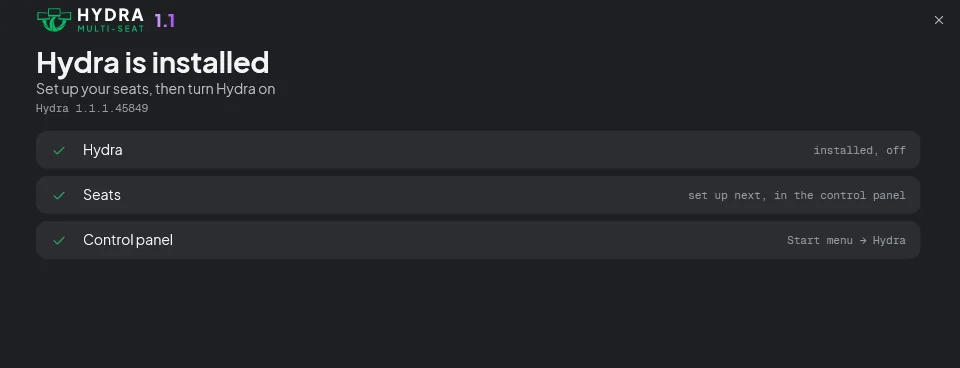
-
İstasyonları ayarlayın
İstasyonlar sayfası PC'nizdeki her ekranı, klavyeyi, mouse cihazını, oyun kolunu ve ses cihazını listeler. Hydra henüz kapalı, acele etmeyin.
- Her klavyeyi, mouse cihazını ve oyun kolunu kendi istasyonuna sürükleyin.
- Hangisi hangisi emin değil misiniz? Bir tuşa basın ya da mouse cihazını oynatın, panelde yanıp söner.
- Ekranları tanımla her monitöre bir harf koyar, böylece hangi ekranın hangisi olduğunu bilirsiniz.
- Bir istasyondaki Ayarla düğmesi cihazları tek tek göstererek size yol gösterir. İstasyon ekle yeni bir istasyon açar.
Daha fazlası: İstasyonlar · Ekranlar · Ekranları tanımla
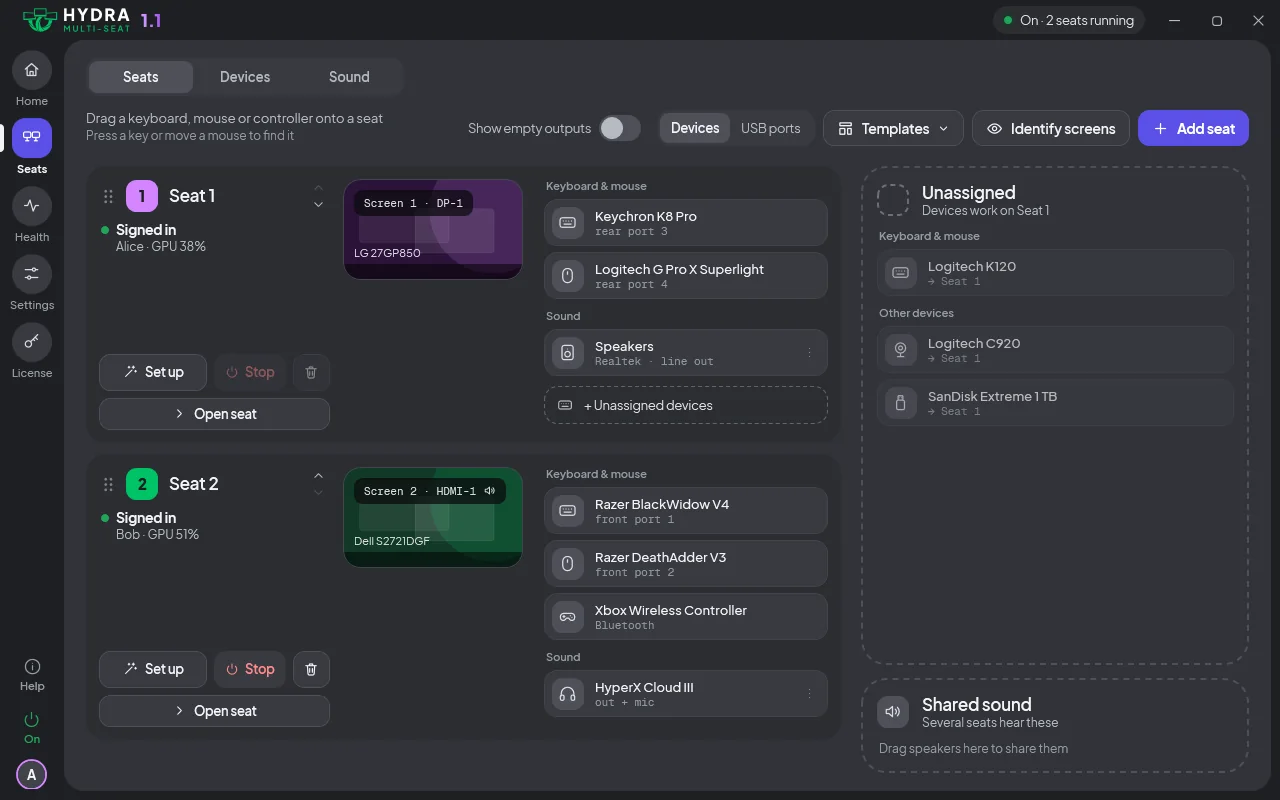
-
Açın ve denemenizi başlatın
Aç düğmesine tıklayın. Hydra ilk seferde ücretsiz denemenizi başlatmanızı ister.
- E-posta adresinizi girin. Size 6 haneli bir kod gönderiyoruz: onu yazın.
- Tüm özellikler 14 gün boyunca sizin. Kart bilgisi istenmez, hiçbir ödeme yok.
- Kurulumu bitirmek için bir kez yeniden başlatma gerekir: şimdi ya da bir sonraki yeniden başlatmada, siz seçin. İstasyonlarınız ardından başlar.
- Lisans anahtarınız mı var? Denemeyi başlatmak yerine onu girin.
Daha fazlası: Açma ve kapatma
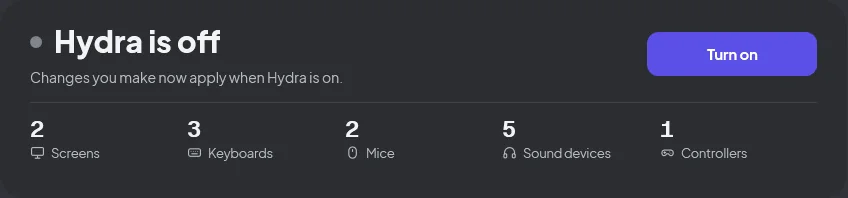
-
Herkes oturum açar
Yeniden başlatmadan sonra her ekranda ayrı bir Windows oturum açma ekranı görünür. Herkes kendi hesabıyla oturum açar ve hepiniz PC'yi aynı anda kullanırsınız.
- Herkesin masaüstü, uygulamaları, dosyaları ve oyun kayıtları ayrıdır.
- Bir hesap daha mı lazım? Windows Ayarları'nda Hesaplar bölümünden ekleyin.
- İstasyonlarda panelden sonradan yaptığınız değişiklikler yeniden başlatmadan, anında uygulanır.
Daha fazlası: Oturum açma, kilitleme ve kullanıcı değiştirme
Yardım bir tık uzağınızda.
Hızlı çözümler sorun giderme sayfasında, ayrıca her mesajı yanıtlıyoruz. Aklınıza gelen her şeyi sorun.
Bir gün gerekirse hızlı çözümler
Bir klavye veya mouse yanlış istasyonda yazıyor
Herhangi bir istasyondan paneli açın ve İstasyonlar sayfasında cihazı doğru istasyona sürükleyin.
Devamını okuyunBir ekran siyah kalıyor
Kabloyu ve monitörün açık olduğunu kontrol edin. Hydra istasyonu kendisi onarmaya çalışır. Bu işe yaramazsa başka bir istasyonda bir bildirim gösterir.
Devamını okuyunPanele ulaşamıyorsunuz
Herhangi bir klavyede Ctrl + Alt + F12 tuşlarını 5 saniye basılı tutun, üç bip sesini bekleyin, sonra yeniden başlatın. PC Hydra kapalı olarak açılır.
Devamını okuyunWindows açılmıyor ya da sürekli yeniden başlıyor
Art arda 2 başarısız başlangıçtan sonra Başlangıç koruması Windows'u Hydra kapalı olarak açar.
Devamını okuyunPC mavi ekran verdi
PC Hydra kapalı olarak açılır. Raporu panelden bize gönderin, hazır olduğunuzda Hydra'yı yeniden açın.
Devamını okuyunFikrinizi mi değiştirdiniz? Hydra'yı Windows Ayarları'nda Uygulamalar bölümünden, herhangi bir uygulama gibi kaldırın. Bir yeniden başlatmadan sonra bütün ekranlar geri gelir. Kaldırma hakkında daha fazlası →
Bütün güvenlik özellikleri.
Başlangıç koruması, Çökme koruması, acil durum kısayolu ve kurtarma dosyası: her biri ne yapar, ne zaman devreye girer.
Güvenlik rehberini okuyunHer parça, kısaca.
İstasyonlar, ekranlar, ses, klavyeler ve oyun kolları, bir de panel: her biri ne yapar, nasıl değiştirilir.
Nasıl çalıştığını öğreninTek lisans. Tüm istasyonlar dahil.
Denemeden sonra aylık, yıllık ya da ömür boyu seçin.
Fiyatlara bakın